Microsoft 365 の Word や Excel で「Copilotアイコン」が画面の右下に移動しましたが、非表示にできますか?
 「無効」にもできますが「ドッキングする」でいいかもしれません。
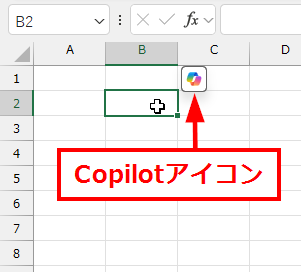
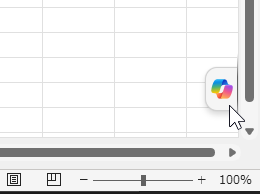
継続契約している Microsoft 365 で Word や Excel を久しぶりに使用すると「Copilotアイコン」が画面右下に表示されるようになっており、以前よりは目障りとは感じなくなっています。
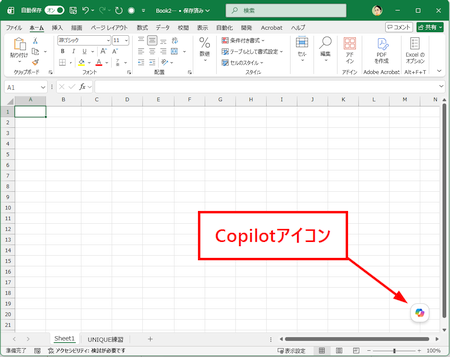
それでも邪魔に感じるなら画面下の「Copilotアイコン」を右クリックして、現れたメニューから以下の設定が選べます。
- ドッキングする
- リボンに移動する
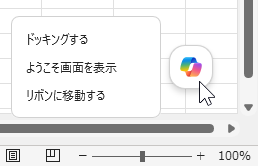
「ドッキングする」を選択すると、画面の右端に貼り付いた「タブ」のように小さく表示されるようになり、
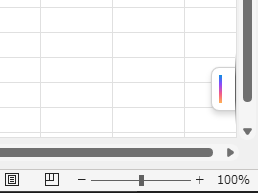
「タブ」の上にマウスポインターを合わせると、ヒョコっとアイコンが現れるようになっています。
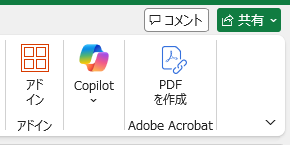
「リボンに移動する」を選択すると、画面上の「Copilotアイコン」は非表示となり「ホーム」リボンの右端に追加表示されます。
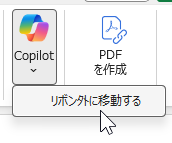
「ホーム」リボンに移動した「Copilot」ボタンの下にある矢印を選択すると「リボン外に移動する」を選択すると、画面右下に戻ります。
「ホーム」リボン上だと、使いたいときにリボンが「ホーム」以外だと「ホーム」に戻すひと手間が多くなるので、常に画面右下に表示され、画面サイズの変化にも追随するのは以前より改善された感があります。
◆◇◆
それでも「Copilot」は使わない、というのであれば「オプション」の画面左メニューで「Copilot」を選択して「Copilotを有効にする」のチェックを外して「OK」すれば右下のアイコンは非表示になります。
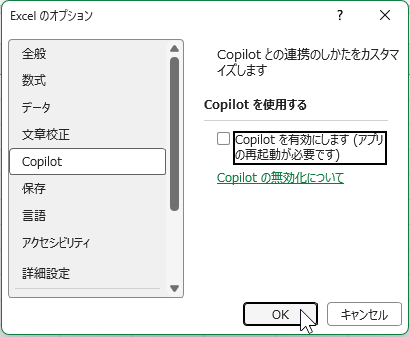
とはいえ、以前ほど邪魔には感じないし、多少でも「Copilot」を使うことがあるなら、有効にしておいてもいいのではないでしょうか。
一度、無効にしたあと有効にした場合、表示するにはアプリの再起動が必要となるので、とりあえず有効のまま、「Copilotアイコン」が邪魔なら「リボンに移動する」にしておけばいいと思います。
理解を深めるための「パソコン用語解説」
記事の情報は公開時あるいは更新時のもので、最新情報はリンク先など情報元の公式ページでご確認ください。